Cómo Instalar n8n en VPS con Hostinger y Easy Panel (Guía Completa 2026)

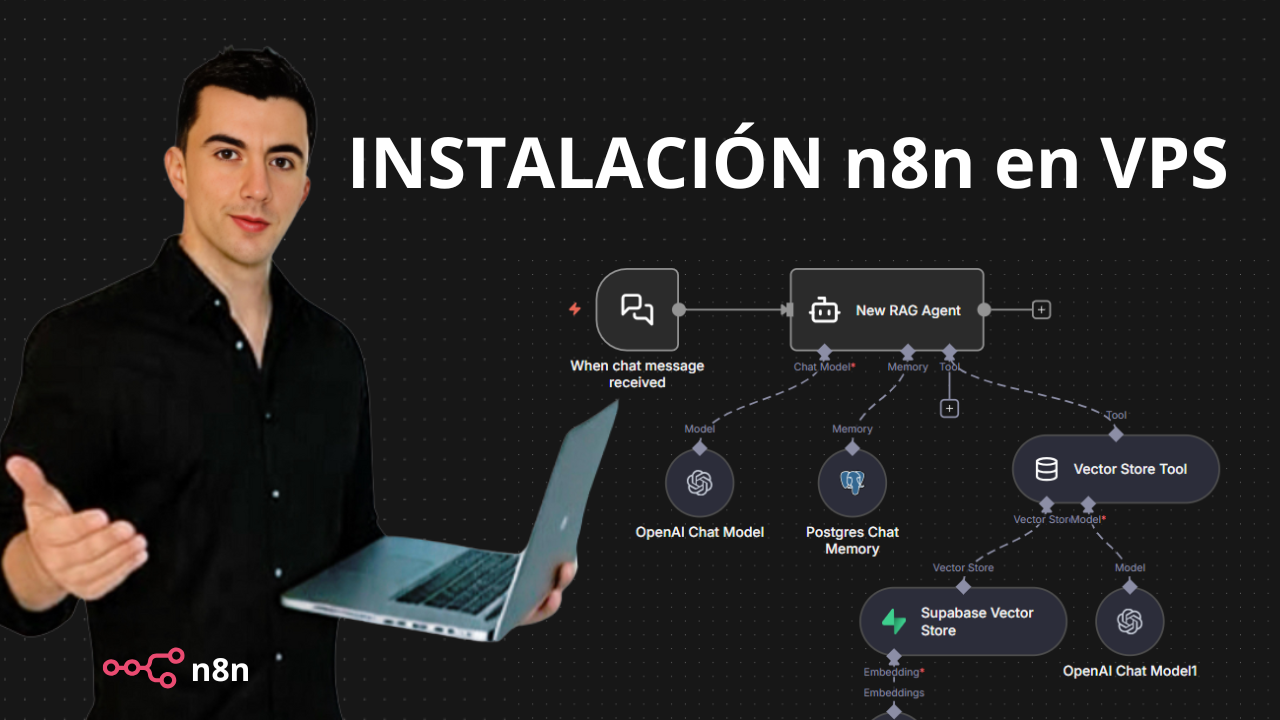
Tutorial Completo: Instala Tu Propio VPS con n8n
En esta guía te mostraré paso a paso cómo configurar tu propio VPS (Virtual Private Server) con n8n, usando Hostinger y Easy Panel. Este es el mismo proceso que sigo con todos mis clientes empresariales cuando necesitan una instancia dedicada de n8n.
✅ ¿Por Qué Tener Tu Propio VPS?
Control total: Instala n8n, NocoDB, Chatwoot, PostgreSQL y cualquier software opensource que necesites, todo en un mismo servidor. Es como tener tu propio servidor en la nube sin las limitaciones de planes SaaS.
👆 Video tutorial completo (10 minutos) – También puedes seguir la guía escrita debajo
📋 Conocimientos Técnicos Necesarios Para Esta Guía
Para completar esta instalación por tu cuenta, necesitarás conocimientos en:
- Uso básico de terminal Linux/SSH
- Conceptos de DNS (registros A, subdominios)
- Configuración de dominios
- Docker y contenedores (recomendado)
- Gestión de puertos y servicios
- Troubleshooting de errores de servidor
Si esto te suena complicado, nuestro Setup Express VPS es la mejor opción:
- ✅ No necesitas conocimientos técnicos
- ✅ Te entregamos todo funcionando en 24-48 horas
- ✅ Incluye n8n + NocoDB + Chatwoot + PostgreSQL instalados
- ✅ SSL configurado automáticamente
- ✅ Documentación personalizada de TU instalación
¿Qué Vamos a Instalar?
Al final de esta guía tendrás:
- VPS configurado en Hostinger (KVM2 o superior)
- Easy Panel instalado – Panel de control visual para gestionar servicios
- n8n funcionando con la última versión estable
- Dominio personalizado configurado (ej: n8n.tudominio.com)
- HTTPS/SSL automático para acceso seguro
- Licencia gratuita de n8n activada (hasta 3 proyectos en Easy Panel)
⏱️ Tiempo Estimado Total
- Si tienes experiencia: 30-45 minutos
- Si es tu primera vez: 2-4 horas (incluyendo errores comunes y búsqueda de soluciones)
- Propagación DNS: Hasta 24-48 horas adicionales en algunos casos
- Con Setup Express VPS: 24-48 horas (0 minutos de tu tiempo)
Paso 1: Contratar VPS en Hostinger
Lo primero es acceder a Hostinger VPS y contratar el plan adecuado.
🚀 Recomendación: Plan KVM2 o Superior
Mi recomendación personal: Uso Hostinger VPS KVM2 (o KVM4 para cargas más pesadas) para todos mis clientes empresariales.
¿Por qué KVM2 en vez de KVM1?
- ✅ 8GB RAM vs 4GB (n8n + NocoDB + Chatwoot + PostgreSQL requieren al menos 8GB para cargas moderadas)
- ✅ 100GB NVMe vs 50GB (más espacio para bases de datos y logs)
- ✅ 2 vCPU cores vs 1 core (mejor rendimiento para workflows paralelos)
- ✅ 8TB bandwidth vs 4TB (suficiente para APIs y webhooks)
- ✅ Evitas upgrade futuro – Al hacer upgrade pierdes los descuentos actuales
💡 Tip: Verifica que en la barra superior diga “innovarketing” para confirmar que el descuento está aplicado.
Pasos para Contratar el VPS
- Accede al link de Hostinger con el código de descuento
- Selecciona el plan KVM2 o superior
- Elige 24 meses para mejor precio (aparecerá como $6.49/mes)
- Selecciona la ubicación del servidor según tu audiencia
- Importante: En “Sistema Operativo” selecciona Easy Panel (NO selecciones n8n directamente)
- Completa datos de facturación y pago
- Espera 5-10 minutos mientras se provisiona el VPS
⚠️ ¿Por Qué Easy Panel y No la Instalación Directa de n8n?
Hostinger ofrece una instalación de n8n “con un clic”, pero tiene limitaciones importantes:
- ❌ Solo puedes instalar n8n (no puedes agregar NocoDB, Chatwoot u otros servicios fácilmente)
- ❌ Configuración manual compleja para SSL y dominios
- ❌ Difícil de gestionar sin experiencia en SSH/Linux
Con Easy Panel:
- ✅ Interfaz visual para gestionar múltiples servicios
- ✅ Puedes instalar n8n, NocoDB, Chatwoot, PostgreSQL, etc.
- ✅ SSL automático con Let’s Encrypt
- ✅ Gestión de dominios simplificada
⏱️ Tiempo Para Este Paso
- Proceso de pago: 5-10 minutos
- Provisión del VPS: 5-10 minutos adicionales
- Con Setup Express VPS: Lo hacemos nosotros
Paso 2: Acceder al Panel de Easy Panel
Una vez que el VPS esté listo, Hostinger te enviará un email con:
- IP del servidor
- Credenciales SSH
- URL del panel de Easy Panel
- Contraseña temporal
1Accede al Panel de Hostinger VPS
Ve a tu panel de Hostinger → VPS → Selecciona tu servidor recién creado
2Copia la IP del Servidor
En la sección “Overview” encontrarás la IP pública de tu VPS. Cópiala, la necesitaremos más adelante.
3Accede a Easy Panel
Haz clic en “Admin Panel” o accede directamente a la URL que te enviaron por email. Te pedirá crear un email y contraseña para acceder.
❌ Problemas Comunes en Este Paso
- No recibí el email de credenciales: Revisa spam. Si no está, ve al panel de Hostinger → VPS → “Reset Password”
- La URL de Easy Panel no carga: Espera 5-10 minutos adicionales. El servicio puede tardar en iniciar completamente
- Error de conexión segura (SSL): Normal en la primera carga. Acepta el riesgo temporalmente (luego configuraremos SSL correcto)
💡 Con Setup Express VPS te entregamos el acceso directo al panel ya configurado y funcionando.
Paso 3: Instalar n8n Dentro de Easy Panel
Ahora que estás dentro de Easy Panel, vamos a instalar n8n.
⚠️ Limitación: Máximo 3 Proyectos en Easy Panel Gratuito
La versión gratuita de Easy Panel (incluida en Hostinger) permite máximo 3 proyectos. Por eso recomiendo instalar:
- 1. n8n (automatizaciones)
- 2. NocoDB (CRM/Base de datos)
- 3. Chatwoot (gestión de conversaciones) O PostgreSQL (base de datos para n8n)
Si necesitas más de 3 servicios, tendrás que comprar la licencia de Easy Panel o instalar servicios manualmente vía SSH.
Instalación de n8n Paso a Paso
1Crear Nuevo Proyecto
En Easy Panel → Projects → Create Project
Nombre del proyecto: n8n
2Añadir Servicio desde Template
Dentro del proyecto → Services → Create Service → Templates → Busca n8n
3Seleccionar Versión de n8n
Easy Panel mostrará una versión por defecto (ej: 1.103.2), pero siempre verifica la última versión estable:
- Ve a GitHub n8n Releases
- Copia el número de la última versión (ej: 1.118.2)
- Pégalo en Easy Panel en el campo “Image” reemplazando la versión por defecto
💡 Tip: Puedes usar la versión por defecto si prefieres estabilidad, o la más nueva si quieres las últimas features.
4Configurar y Desplegar
Deja el resto de configuraciones por defecto y haz clic en Create. Easy Panel comenzará a desplegar n8n. Esto tomará 2-3 minutos.
⏱️ Tiempo Para Este Paso
- Configuración en Easy Panel: 5-10 minutos
- Despliegue de n8n: 2-3 minutos
- Si encuentras errores: 30-60 minutos adicionales investigando
⏰ ¿Te Está Tomando Más Tiempo Del Esperado?
Si ya llevas más de 1 hora en esto y quieres enfocarte en tu negocio en vez de configuraciones técnicas, tenemos dos opciones para ayudarte:
Setup Express VPS
Instalación completa: VPS + n8n + NocoDB + Chatwoot + PostgreSQL + SSL. Te lo entregamos funcionando en 24-48 horas.
Asesoría n8n Personalizada
Sesión 1 a 1 donde te ayudo a completar la instalación, resolver errores específicos o configurar lo que necesites.
Paso 4: Configurar Dominio Personalizado (DNS)
Ahora que n8n está instalado, vamos a configurar un dominio personalizado para acceder de forma fácil (ej: n8n.tudominio.com)
⚠️ Requisito: Debes Tener un Dominio
Para este paso necesitas tener un dominio propio (ej: tuempresa.com). Puedes comprarlo en:
- Hostinger – Desde $9.99/año
- Namecheap – Desde $10.98/año
- GoDaddy – Desde $11.99/año
Si no tienes dominio, puedes usar la IP directamente por ahora (menos recomendado para producción).
Configuración de DNS
1Accede al DNS Manager de Tu Dominio
Si tu dominio está en Hostinger: Panel de Hostinger → Dominios → Selecciona tu dominio → DNS / Nameservers → Manage DNS Records
2Crear Registro A para n8n
Añade un nuevo registro con estos datos:
- Type: A
- Name: n8n
- Points to: [IP de tu VPS que copiaste antes]
- TTL: 3600 (o el valor por defecto)
Esto creará el subdominio n8n.tudominio.com apuntando a tu VPS.
3Esperar Propagación DNS
Los cambios de DNS pueden tardar entre 5 minutos y 48 horas en propagarse completamente. Usualmente toma 10-30 minutos.
💡 Tip: Verifica la propagación en DNSChecker.org
❌ Problemas Comunes en Este Paso
- DNS no propaga después de 48 horas: Verifica que la IP sea correcta. Contacta soporte de tu proveedor de dominio
- Error “DNS_PROBE_FINISHED_NXDOMAIN”: El DNS aún no ha propagado. Espera más tiempo o limpia caché DNS local (
ipconfig /flushdnsen Windows) - Apunta a página incorrecta: Verifica que no haya otros registros A en conflicto para el mismo subdominio
Paso 5: Vincular Dominio en Easy Panel y Configurar n8n
Ahora que el DNS está configurado, vinculamos el dominio en Easy Panel y configuramos n8n para usarlo.
1Detener el Servicio de n8n
En Easy Panel → Tu proyecto n8n → Stop
2Actualizar Variable de Entorno N8N_HOST
En el proyecto de n8n → Environment → Busca la variable N8N_HOST
Cámbiala de la IP temporal a tu dominio: https://n8n.tudominio.com
Haz clic en Save
3Agregar Dominio en Easy Panel
Ve a la pestaña Domains del proyecto → Add Domain
- Domain: n8n.tudominio.com (sin https://)
- Port: 5678
Easy Panel configurará automáticamente SSL con Let’s Encrypt.
4Redesplegar y Reiniciar
Haz clic en Deploy y luego en Start. Espera 1-2 minutos.
5Acceder a n8n con Tu Dominio
Abre tu navegador y ve a https://n8n.tudominio.com
Deberías ver la pantalla de registro de n8n con SSL seguro (candado verde).
❌ Problemas Comunes en Este Paso
- Error “ERR_SSL_PROTOCOL_ERROR”: El SSL aún no se generó. Espera 2-5 minutos y recarga. Si persiste, verifica que el puerto 443 esté abierto
- n8n no carga (timeout): Verifica que el servicio esté “Running” en Easy Panel. Revisa logs para errores
- Redirige a URL incorrecta: Revisa que
N8N_HOSTtenga exactamentehttps://n8n.tudominio.com
Paso 6: Crear Cuenta en n8n y Activar Licencia Gratuita
Una vez que accedas a n8n, completa el registro:
1Registrar Usuario Administrador
Ingresa tu email, contraseña segura y acepta los términos. Haz clic en Sign up
2Completar Cuestionario Inicial
n8n te preguntará sobre tu empresa, rol, etc. Puedes llenar esto o saltar (Skip)
3Activar Licencia Gratuita
Ve a Settings (esquina inferior izquierda) → License → Activate License
Ingresa tu email y haz clic en Request License Key
4Verificar Email y Activar
Revisa tu email, copia la licencia que te enviaron y pégala en n8n → Activate
También puedes activar directamente desde el link del email.
🎉 ¡Felicidades! Tu Instancia de n8n Está Lista
Ya puedes comenzar a crear workflows, conectar servicios y automatizar procesos. Tu instancia está corriendo 24/7 en tu propio VPS.
⏰ Tiempo Total y Costos Reales de Hacerlo Tú Mismo
Desglose Realista de Tiempo
| Paso | Tiempo Mínimo | Tiempo Real (primera vez) |
|---|---|---|
| Contratar y configurar VPS | 15 min | 30-45 min |
| Acceder a Easy Panel | 5 min | 10-20 min |
| Instalar n8n en Easy Panel | 10 min | 20-40 min |
| Configurar DNS | 10 min | 30 min – 48 horas (propagación) |
| Vincular dominio y configurar SSL | 15 min | 30-60 min (troubleshooting) |
| Activar licencia de n8n | 5 min | 5-10 min |
| Solucionar errores inesperados | – | 1-4 horas |
| TOTAL | 1 hora | 2.5-6 horas |
💰 Costo de Tu Tiempo
Si valoras tu hora en $20 USD (muy conservador para un emprendedor o profesional), este proceso te costará entre $50-120 USD en tiempo.
Con Setup Express VPS inviertes ese tiempo en tu negocio mientras nosotros configuramos todo en 24-48 horas.
🔄 Comparación: Hacerlo Tú Mismo vs Setup Express VPS
| Aspecto | DIY (Esta Guía) | Setup Express VPS |
|---|---|---|
| Tiempo de instalación | 2.5-6 horas | 24-48 horas (0 de tu tiempo) |
| Conocimientos técnicos | Requeridos | No necesarios |
| SSL configurado | Manual (puede fallar) | ✅ Incluido |
| NocoDB + Chatwoot + PostgreSQL | Debes instalarlo tú | ✅ Incluido |
| Soporte si algo falla | Foros/StackOverflow | ✅ Soporte directo |
| Documentación personalizada | ❌ No incluida | ✅ Incluida |
| Riesgo de errores | Alto (sin experiencia) | ✅ Cero (lo hacemos nosotros) |
| Subdominios configurados | Solo n8n | ✅ n8n + NocoDB + Chatwoot |
Próximos Pasos: ¿Qué Hacer Ahora?
Ahora que tienes n8n instalado y funcionando, te recomiendo:
1. Instalar Servicios Adicionales en Easy Panel
- NocoDB: Base de datos visual (alternativa opensource a Airtable)
- PostgreSQL: Base de datos para n8n (almacena historial de ejecuciones)
- Chatwoot: Plataforma de soporte para gestionar conversaciones (si tienes workflows de WhatsApp/Chat)
2. Explorar Workflows Disponibles
Revisa nuestras guías de workflows listos para usar:
3. Configurar Backups Automáticos
Muy importante: configura backups periódicos de tu VPS para no perder datos. Hostinger ofrece backups semanales gratuitos, pero puedes contratar backups diarios por $2-3/mes adicionales.
Preguntas Frecuentes
¿Puedo instalar otros servicios además de n8n?
Sí, Easy Panel te permite instalar hasta 3 proyectos gratis. Puedes agregar NocoDB, Chatwoot, PostgreSQL, WordPress, etc. Si necesitas más de 3, deberás comprar licencia de Easy Panel (~$10/mes) o instalar servicios manualmente vía SSH.
¿Qué pasa si quiero cambiar de plan de VPS?
Puedes hacer upgrade desde el panel de Hostinger en cualquier momento. Importante: Al hacer upgrade pierdes el descuento inicial, por eso recomendamos empezar con KVM2 o superior desde el inicio.
¿Necesito saber programar para usar n8n?
No. n8n es una plataforma low-code/no-code. Puedes crear workflows arrastrando nodos visuales. Solo necesitas programación para casos muy avanzados (nodos de código personalizado).
¿Cuánto cuesta mantener el VPS mensualmente?
El costo depende del plan y duración del contrato:
- KVM1: ~$4.99/mes (1 vCPU, 4GB RAM, 50GB NVMe) – No recomendado para múltiples servicios
- KVM2: ~$6.49/mes en plan de 24 meses (2 vCPU, 8GB RAM, 100GB NVMe) – Recomendado para empezar
- KVM4: ~$12.99/mes en plan de 48 meses (4 vCPU, 16GB RAM, 200GB NVMe) – Para uso intensivo o múltiples proyectos
Nota: Los precios son aproximados y pueden variar según promociones. A esto súmale el costo de APIs externas que uses (OpenAI, servicios de email, etc.)
¿Qué pasa si algo se rompe o deja de funcionar?
Si hiciste la instalación tú mismo, tendrás que diagnosticar y resolver el problema (foros, StackOverflow, documentación oficial). Si contrataste Setup Express VPS, nosotros damos soporte durante los primeros 14 días post-instalación.
¿Puedo migrar mi instancia de n8n Cloud a este VPS?
Sí, puedes exportar tus workflows desde n8n Cloud e importarlos en tu instancia self-hosted. El proceso es sencillo: Settings → Export Workflows → Importar en tu VPS.
Conclusión
Tener tu propio VPS con n8n te da control total sobre tus automatizaciones sin las limitaciones de planes SaaS. Si bien la configuración inicial puede tomar tiempo, la inversión vale la pena a largo plazo.
🎯 Recap: Lo Que Lograste
- ✅ VPS configurado en Hostinger
- ✅ Easy Panel instalado para gestión visual
- ✅ n8n funcionando con la última versión
- ✅ Dominio personalizado configurado
- ✅ SSL/HTTPS habilitado automáticamente
- ✅ Licencia gratuita de n8n activada
Si te atascaste en algún paso o prefieres que expertos lo hagan por ti, recuerda que tenemos dos opciones:
- Setup Express VPS: Instalación completa llave en mano (24-48 horas)
- Asesoría Personalizada: Sesión 1 a 1 para resolver problemas específicos o personalizar tu instalación
¿Listo Para Automatizar Sin Complicaciones Técnicas?
Ahorra tiempo y evita frustraciones. Deja que expertos configuren tu VPS mientras tú te enfocas en tu negocio.

Javier Vrandecic
Fundador de InnovArketing | Experto en Automatización n8n
Ayudo a emprendedores y empresas a automatizar sus procesos usando n8n e inteligencia artificial. Con más de 5 años implementando VPS y workflows avanzados, mi misión es hacer la automatización accesible para todos sin complicaciones técnicas.
Publicaciones Similares
n8n vs Make vs Zapier: Por qué n8n (y cuándo usar Python)
n8n vs Make vs Zapier: Por qué Uso VPS Propio (Masterclass UDLA) | InnovArketing Inicio > Recursos > Guias n8n > n8n vs Make vs Zapier n8n vs Make vs Zapier: Por qué Elegí n8n (y cuándo usar Python) Javier Vrandecic Actualizado: 04 de febrero 2026 Que Vas a Aprender en Esta Masterclass Esta es…
Agente WhatsApp con IA Multimodal v1 (GRATIS)
Agente WhatsApp con IA Multimodal – n8n Workflow Gratuito Inicio › Recursos › Guías n8n › Agente WhatsApp Básico Agente WhatsApp con IA Multimodal (GRATIS) – Automatiza Tu Atención 24/7 Javier Vrandecic Actualizado: 21 de Enero, 2026 ¿Por Qué Necesitas Este Agente de WhatsApp? Si hoy respondiste más de 10 veces la misma pregunta, estás…
Guía Básica de n8n: Cómo Crear tu Primer Workflow
Guía Básica de n8n: Cómo Crear tu Primer Workflow Automatizado sin Programar Inicio › Recursos › Guías N8N › Automatización Guía Básica de n8n: Cómo Crear tu Primer Workflow Automatizado sin Programar Javier Vrandecic Actualizado: 17 de Noviembre, 2025 Si estás cansado de perder horas en tareas repetitivas como copiar datos entre aplicaciones, responder emails…
Como Instalar Supabase Self-Hosted en EasyPanel (Guia Completa 2026)
Inicio > Recursos > Construye con IA > Supabase EasyPanel Cómo Instalar Supabase Self-Hosted en EasyPanel (Guía Completa 2026) Javier Vrandecic Actualizado: 15 de abril 2026 Si vienes de Firebase y quieres migrar a open source, Supabase es la alternativa más directa: misma estructura (Auth, Storage, Realtime, API), pero con Postgres debajo y sin que…
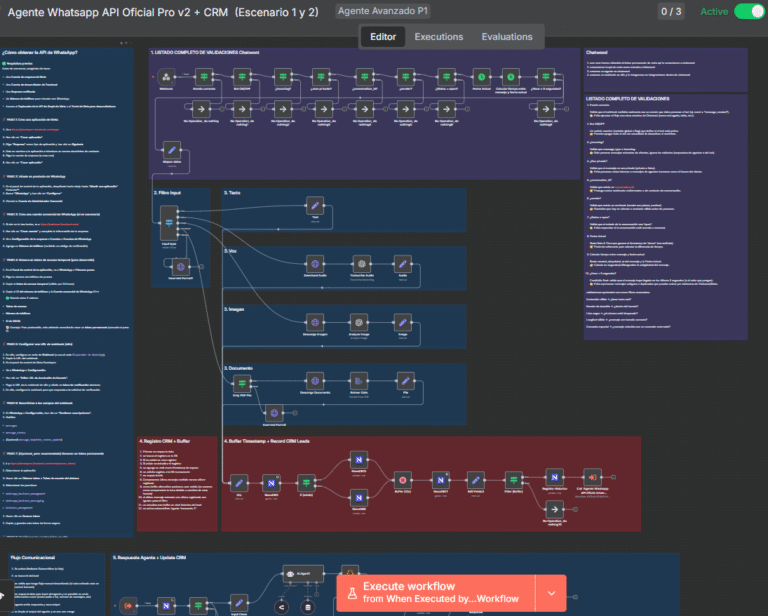
Agente WhatsApp PRO v2 con CRM + Chatwoot
Agente WhatsApp PRO con CRM + Chatwoot – n8n Workflow Premium Inicio › Recursos › Guías n8n › Agente WhatsApp PRO Agente WhatsApp PRO v2: Con CRM + Chatwoot + Token Permanente Javier Vrandecic Actualizado: 18 de Noviembre, 2024 La Solución Empresarial Para Automatizar WhatsApp Con IA El Workflow PRO v2 es la evolución profesional…
CRM Open Source vs Pago: NocoDB, HubSpot, Kommo y GoHighLevel — Cuál Usar en 2026
Inicio › Recursos › Construye con IA › CRM Open Source vs Pago CRM Open Source vs Pago: NocoDB, HubSpot, Kommo y GoHighLevel — Cuál Usar en 2026 Javier Vrandecic 16 de abril, 2026 · 10 min de lectura Intermedio Comparativa Durante tres años usé HubSpot para gestionar mis clientes. Pagaba $90 USD al mes…